本文同步发布在公众号《三秋十李Sergio》,接收推送,体验更佳。

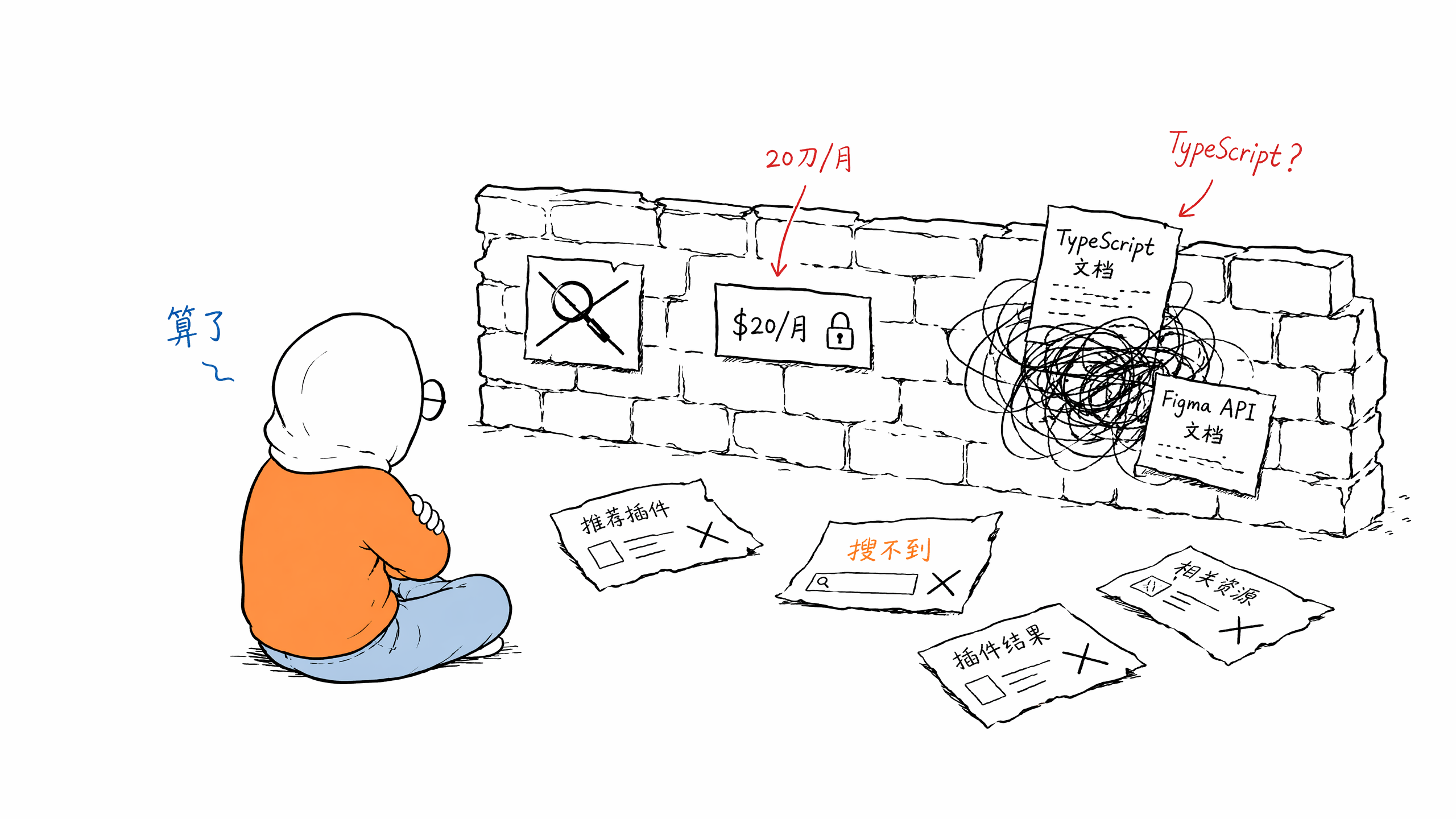
使用 Figma 的朋友应该都经历过——Figma 中有些重复操作真的很烦,这个时候你可能会想要是有个插件帮我搞就好了,然后你打开插件搜索框,结果要不然是搜不到,要不然是功能不对,好不容易搜到了,打开一看,每月20刀。于是不服输的你想要尝试自己写插件,打开搜索引擎一搜索发现要学 TypeScript、配开发环境、看 Figma API 文档……最后还是默默关掉了页面。
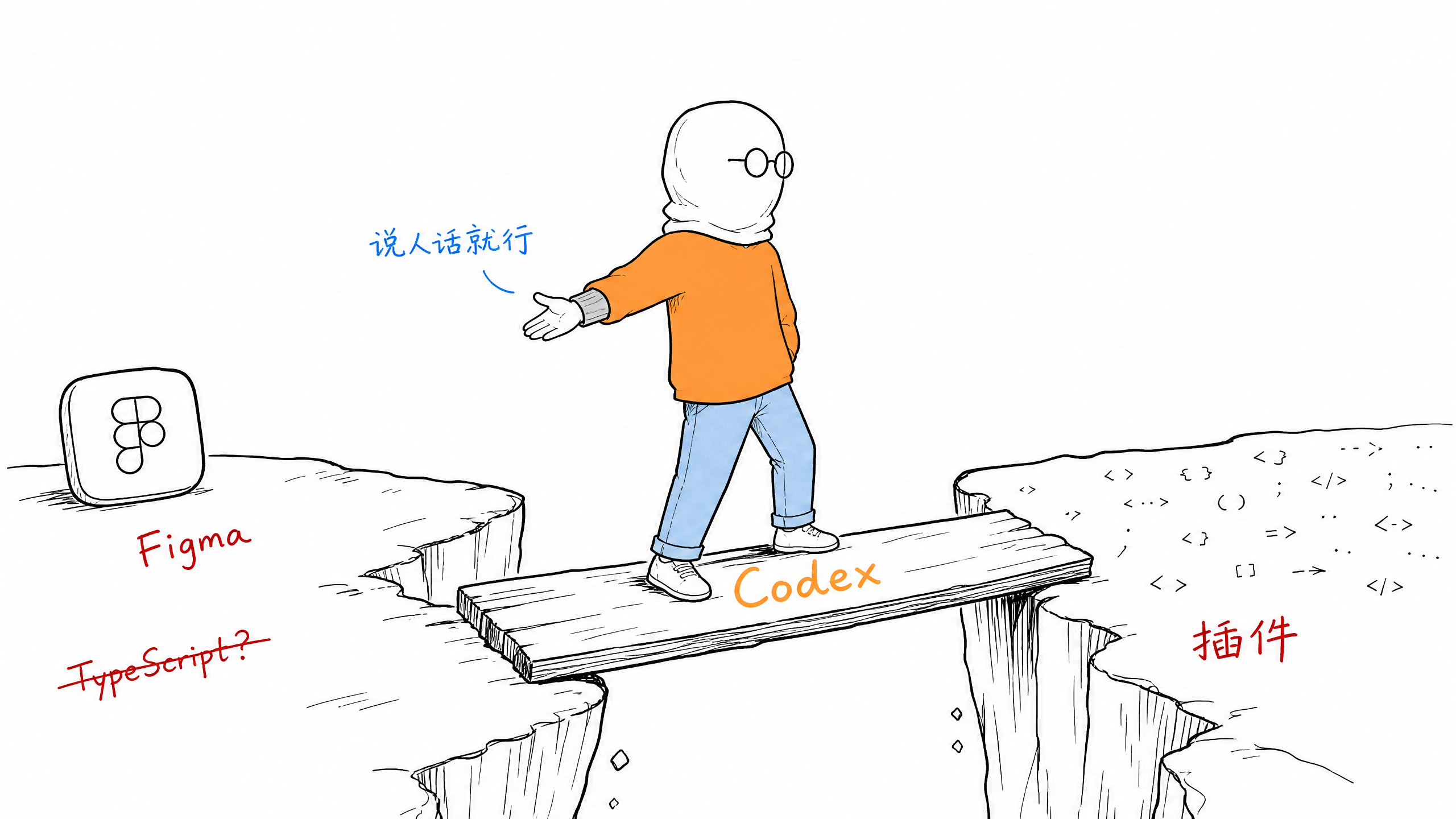
我之前也是这样。但现在有了 AI,那就不一样了,我们完全可以借助 AI 帮我们写出专属于我们的 Figma 插件大大提高工作效率,那本期视频就来分享我是如何使用 codex 来快速开发 figma 插件,把原本可能需要半天的工作在几分钟内就做完
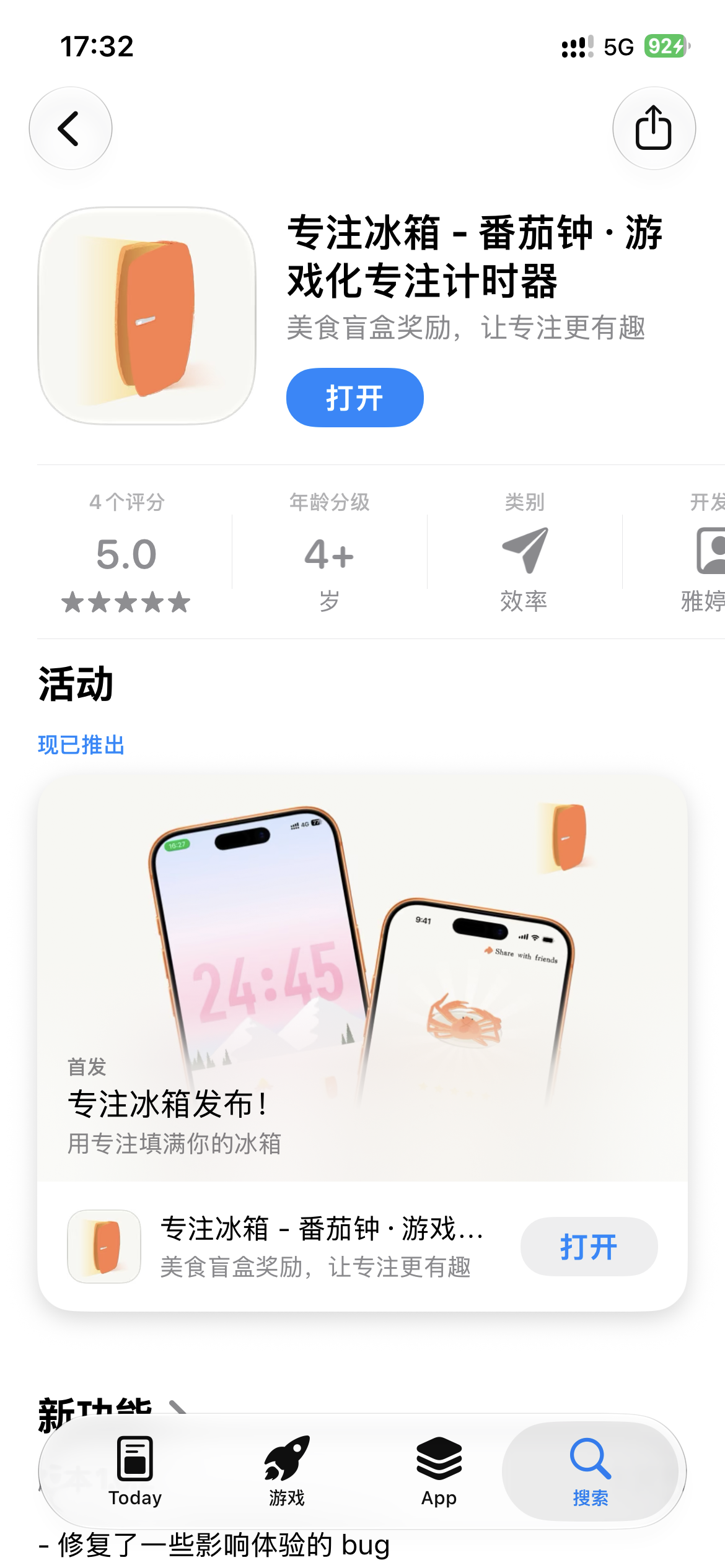
大家好,这里是三秋十李,事情是这样的,最近我们开发了一款 App 叫专注冰箱,
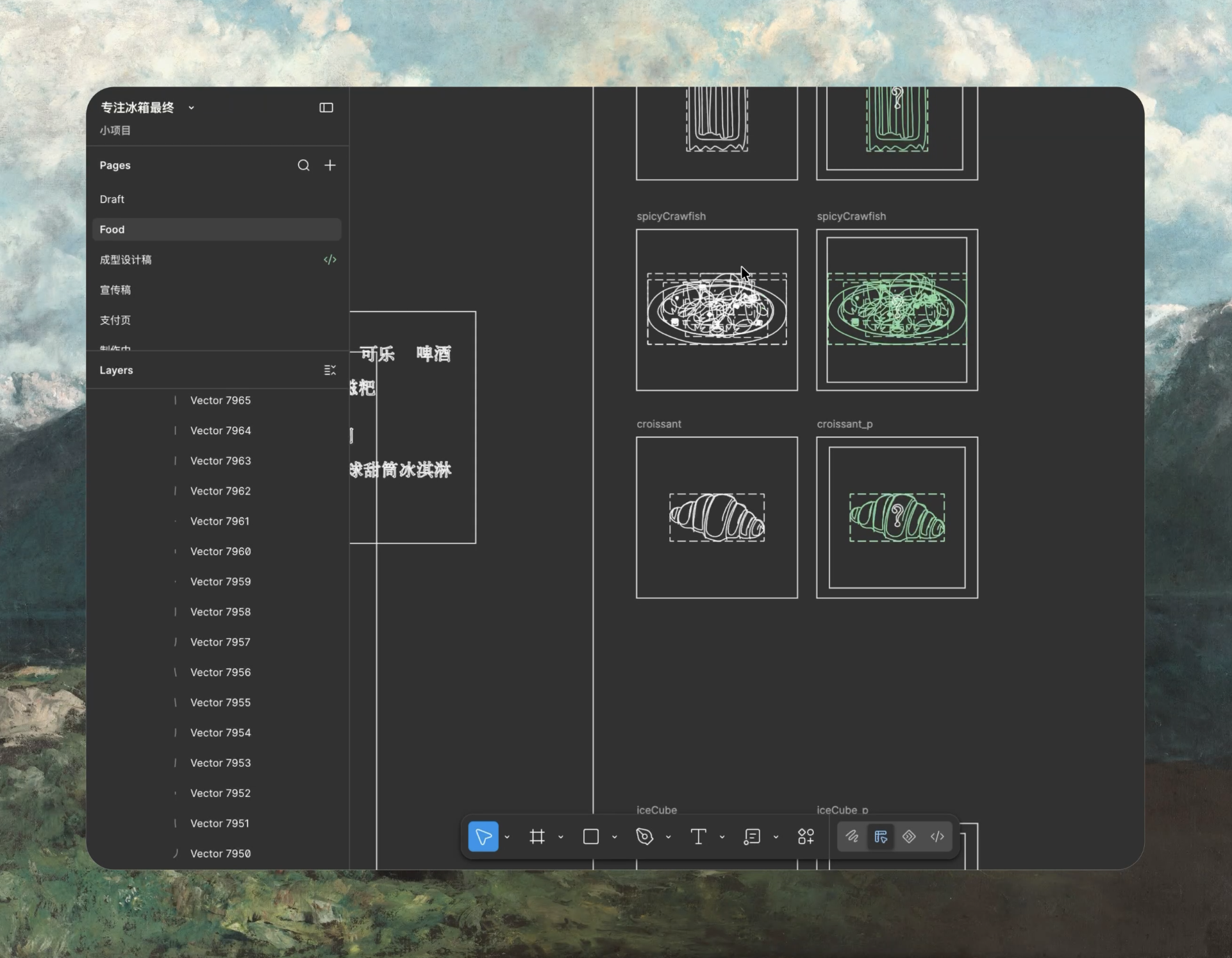
这个 app 中有很多的插画,都是我使用 Figma 手绘的,但画完之后,我们决定改变画风,于是我想要使用 Figma 中的画笔工具来修改成手绘画风,这个时候麻烦来了,每一次修改要点十几下,太慢了,这时我就想开发一个插件来帮我快速做完,现在我只需要,选中所有需要修改的层,点击下面的按钮,一键就可以全部转换,非常非常节省效率
那话不多说,我们立刻开始教程。
想要制作自己的插件,我们需要准备以下内容:
首先是 Codex,官网是:
https://openai.com/zh-Hans-CN/codex/
。关于 Codex 的安装网上已经有太多的教程,我这里就不讲了

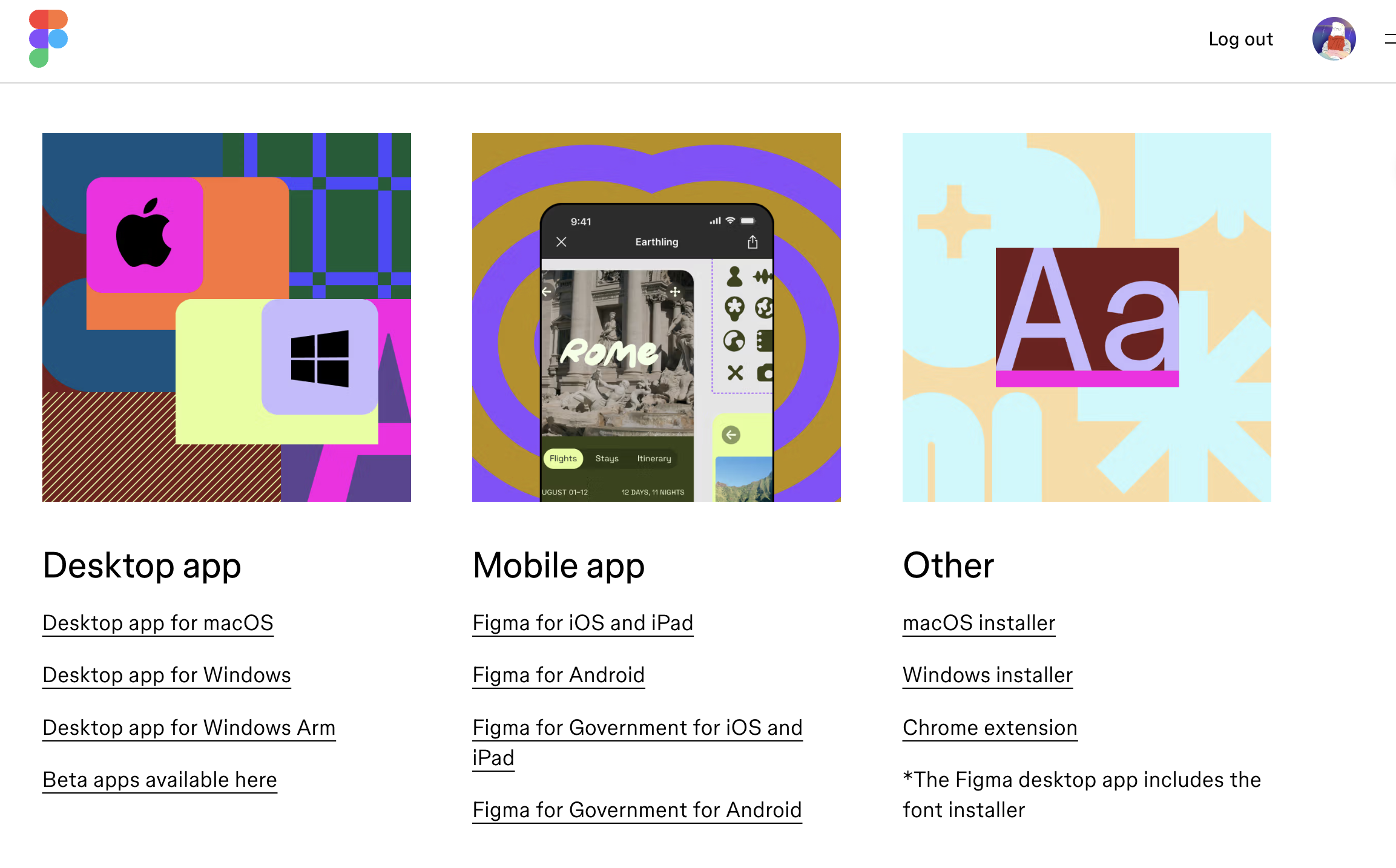
其次是 Figma 客户端,我们需要使用客户端来调试你的插件,必须是客户端,网页版是不行的,你可以在 Figma 的官网找到下载地址 https://www.figma.com/downloads/。
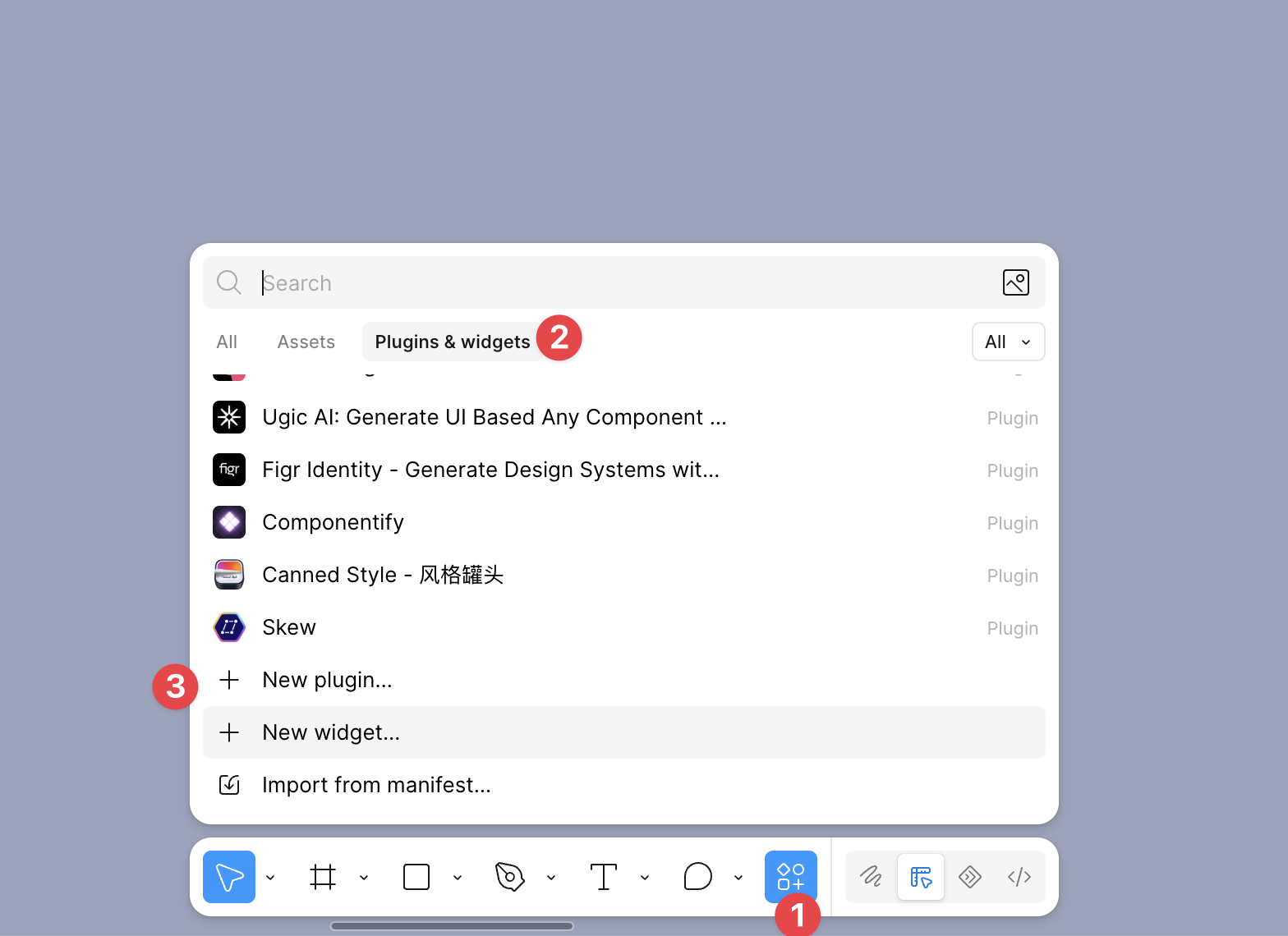
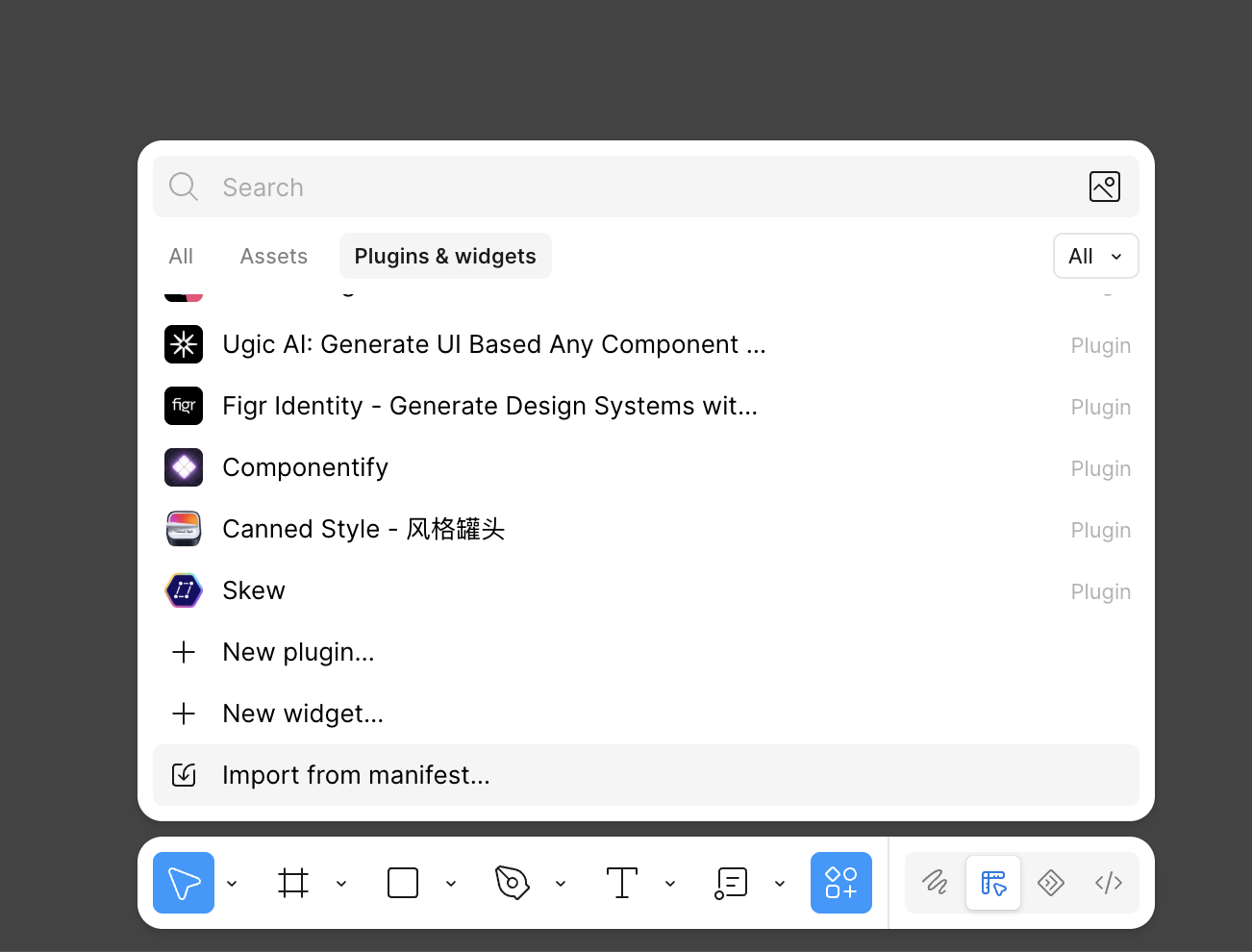
安装好之后,随便打开一个 Figma 设计文件,在下方点开 Action 面板,切换到插件 tab,一直滚动到最下方,看到有一个新建插件或者小组件的功能,我们这里以插件为例。
点击之后需要选择插件类型,FIgma 的插件首先分为通用插件和 Figma 设计单独的插件。
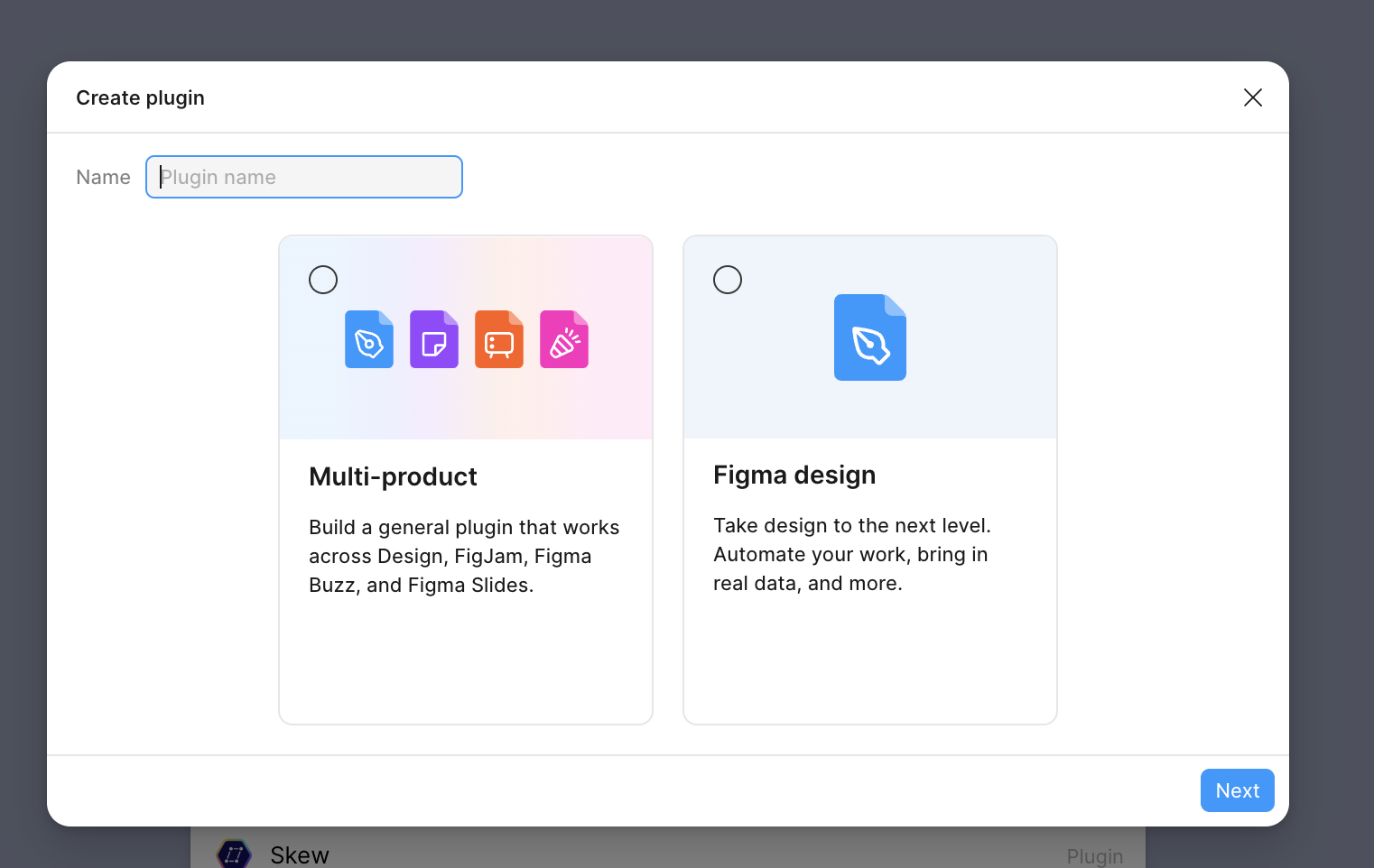
通用的插件,可在 Figma design、Figjam、Figma Buzz 和 Figma Slides 上使用。而 Figma 设计版就只能在 Figma Design 中去使用。选好你想要的 Figma 插件类型之后,就进入到了下一步。
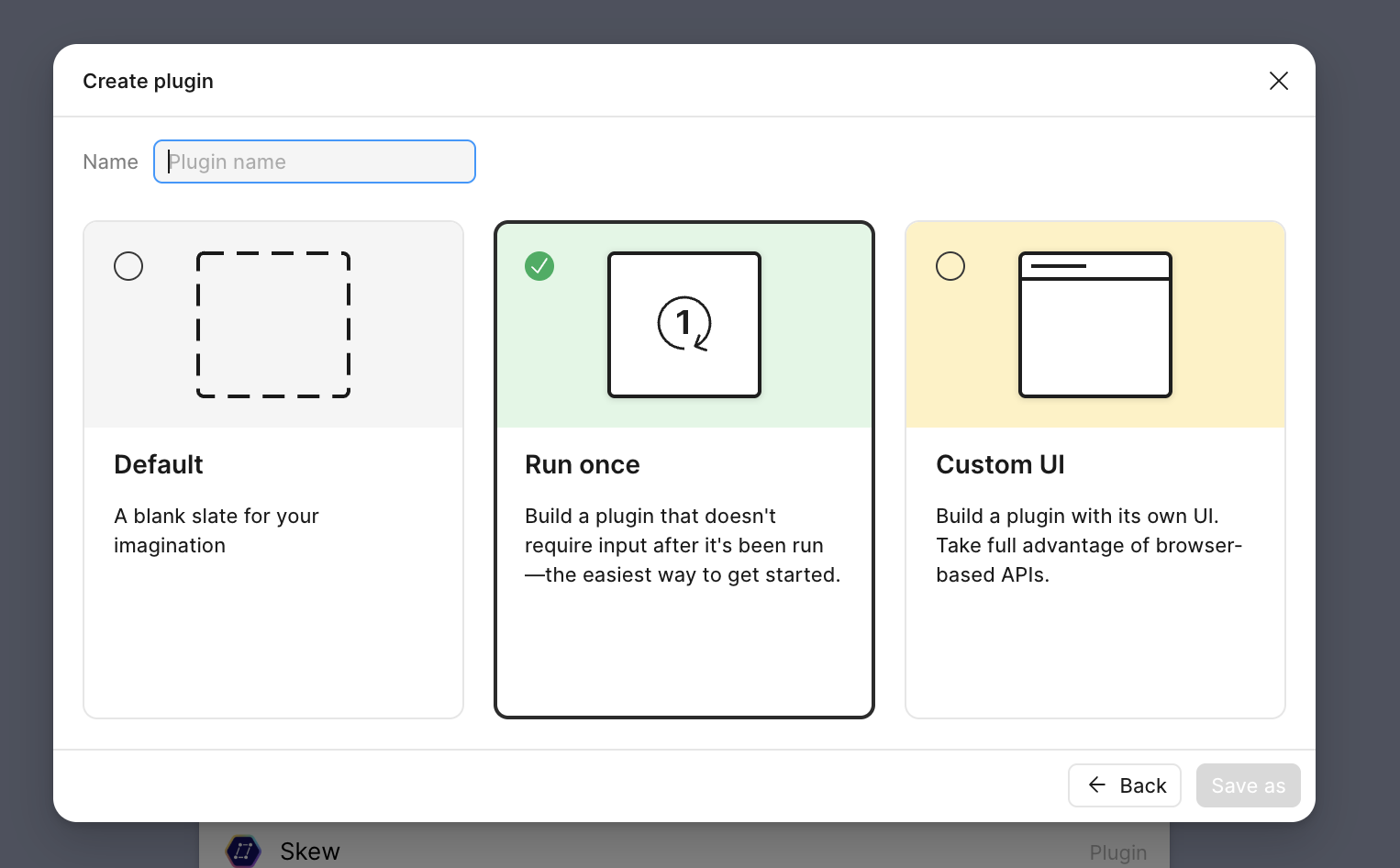
在 Figma 中插件分为两种,
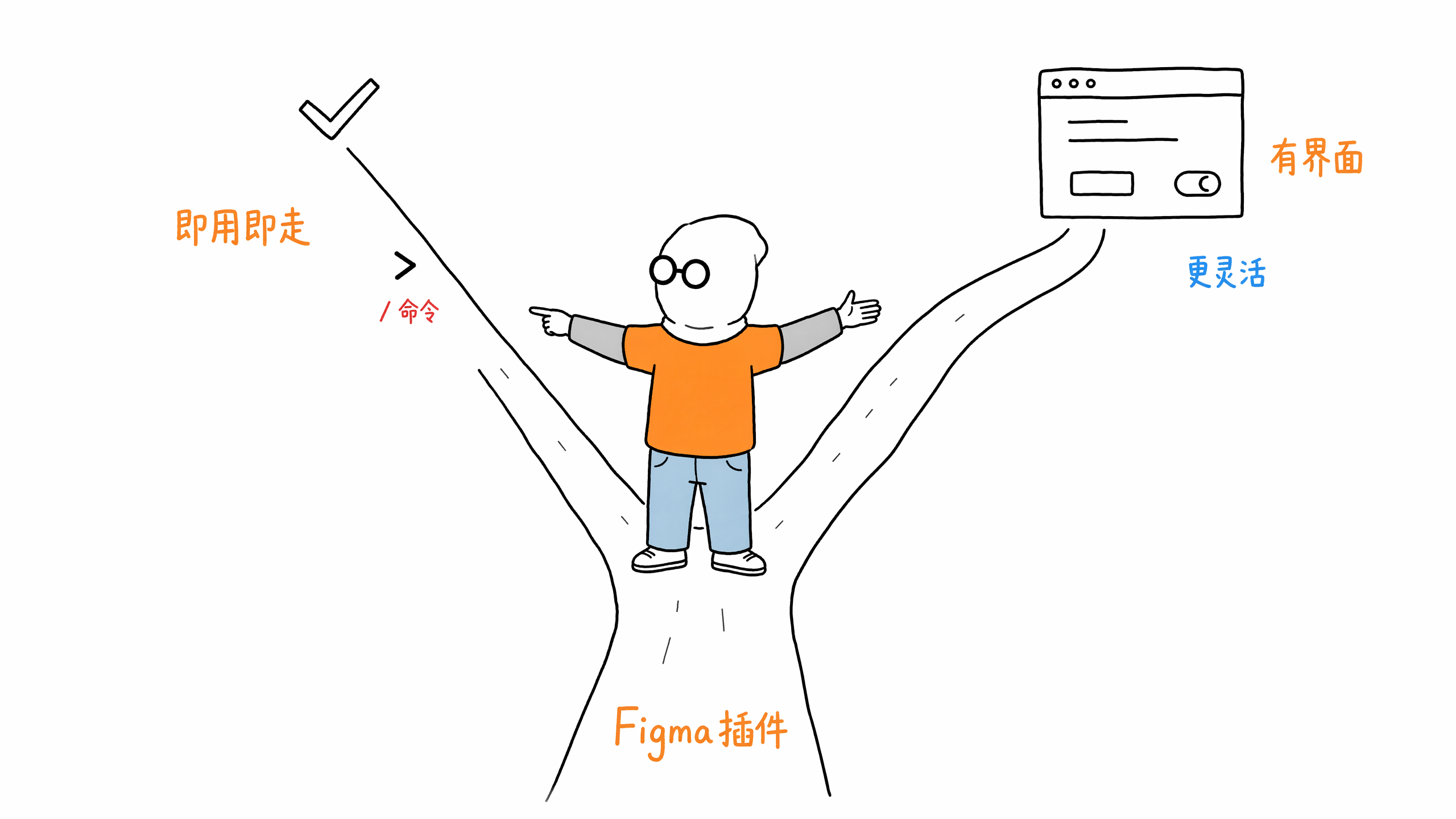
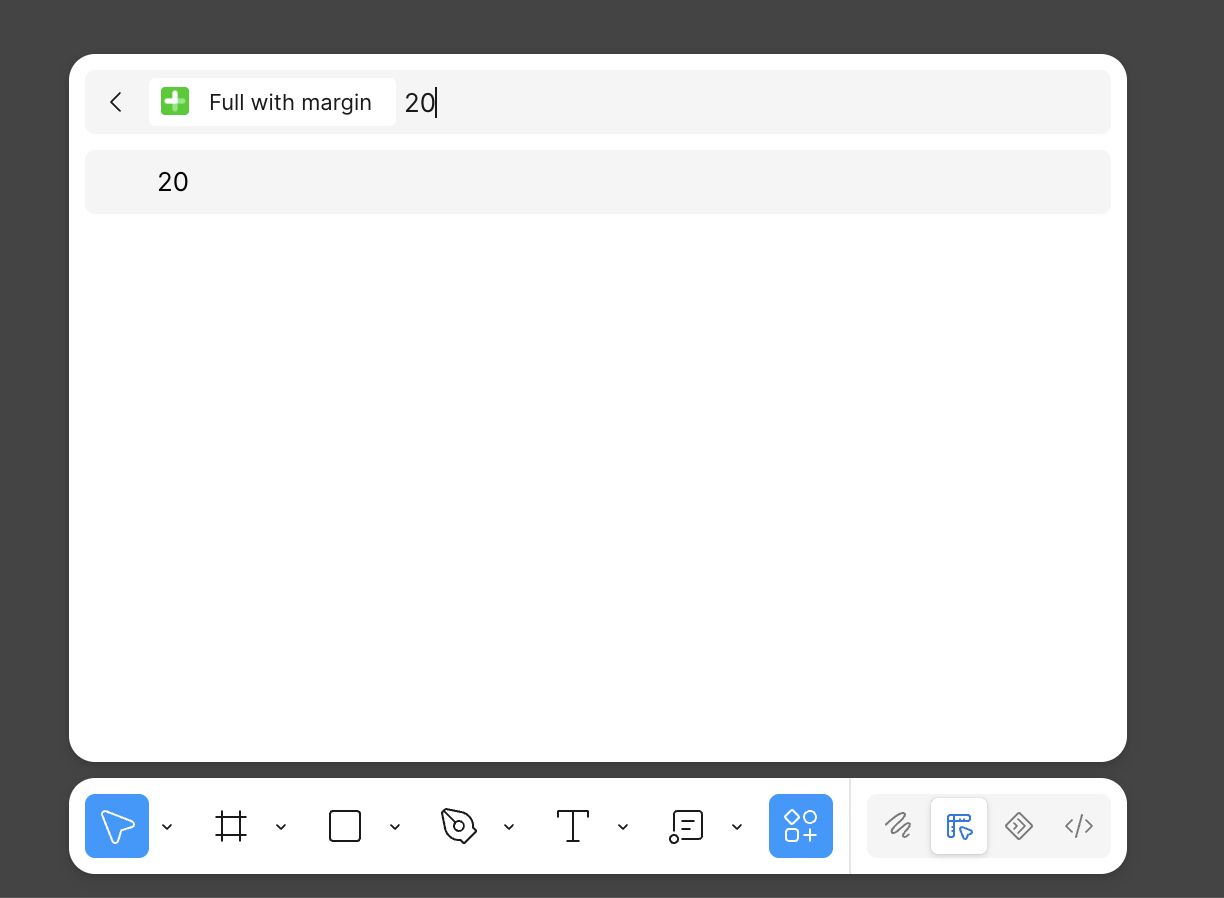
一种是即用即走的,它压根没有任何的界面。输入命令,它就运行,然后就结束就像我开发的自动排序插件。
这种插件你还可以在 figma 的命令行中去添加一些参数。比如这个插件,你可以用它快速填充父级,并且按 tab 可以设置距离父级的外边距。输入完回车。就运行了。
那另外一种是带有界面的、复杂的,大家更常见到的插件就是这种。那我这一次就是做的这种,
你可以直接在 Figma 中去选择对应的预设,输入名称,保存到本地文件夹,这样就创建了一个插件代码模板。
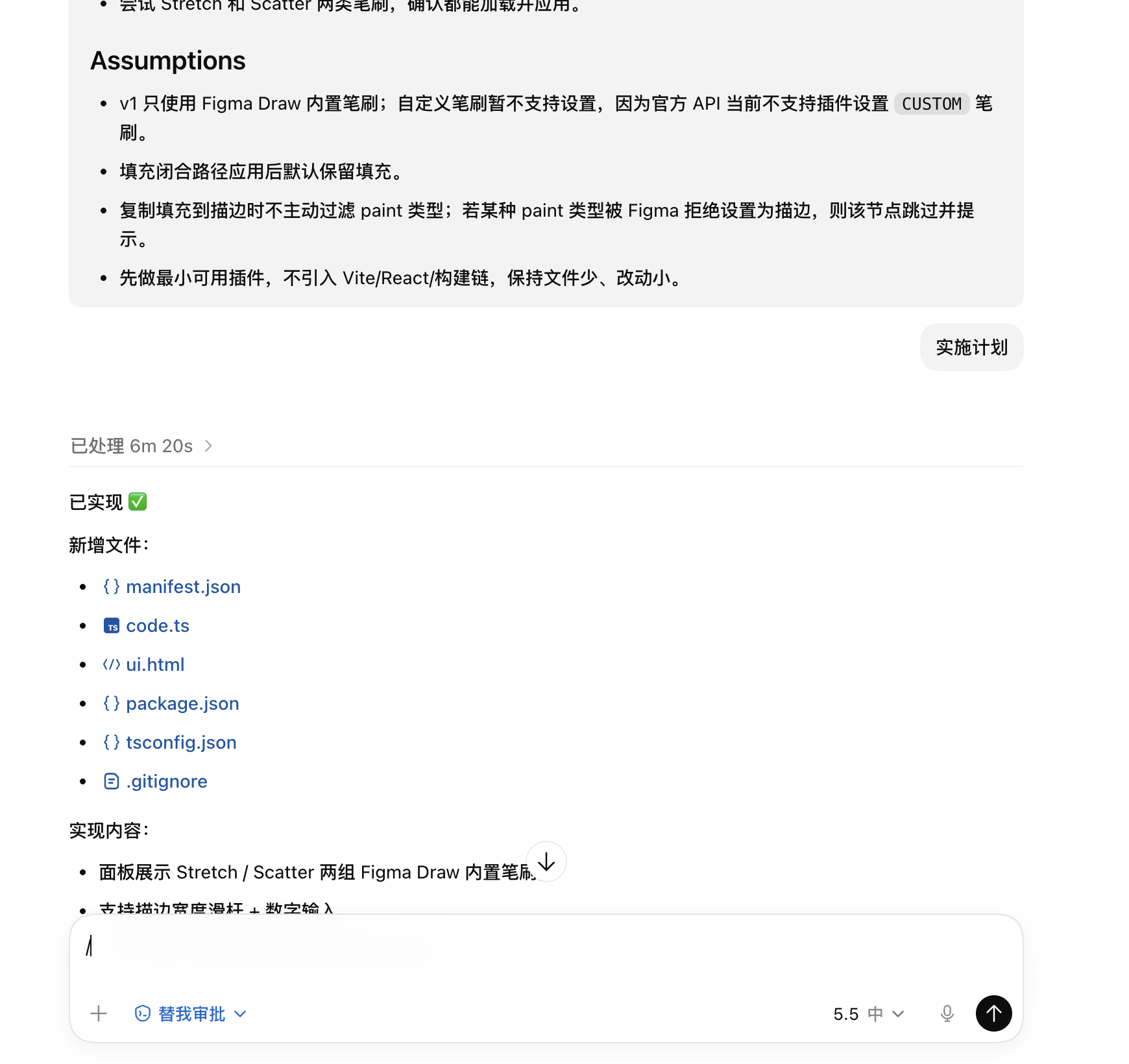
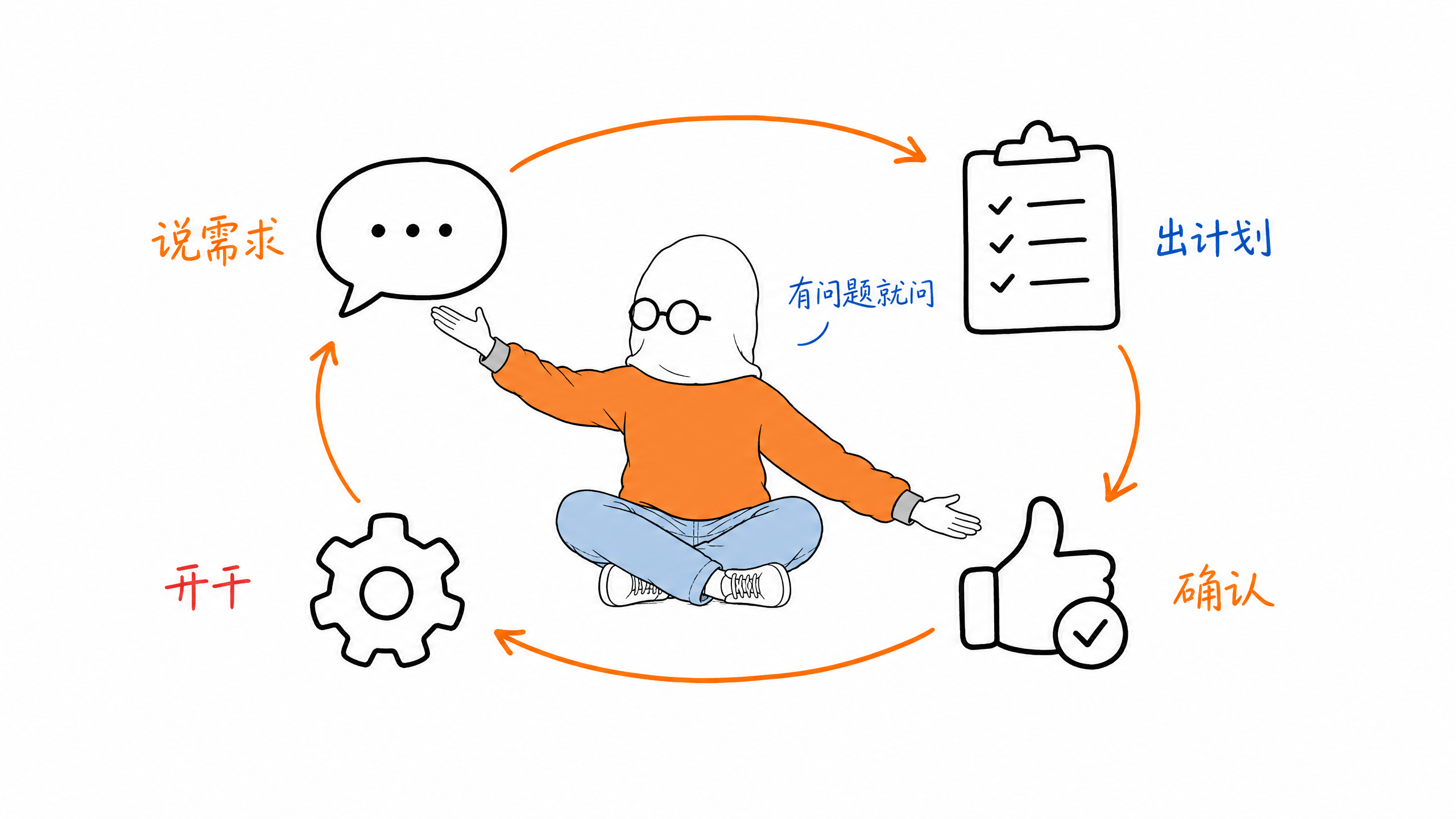
或者呢,现在 AI 已经很聪明了,你其实直接给它一个空的文件夹,让它在里边开始干活也是可以的。比如我这里就是直接给它干活了。我在 Codex 里面直接输入了这段提示。告诉他我的需求,问 AI 是否懂你,有问题就问你,
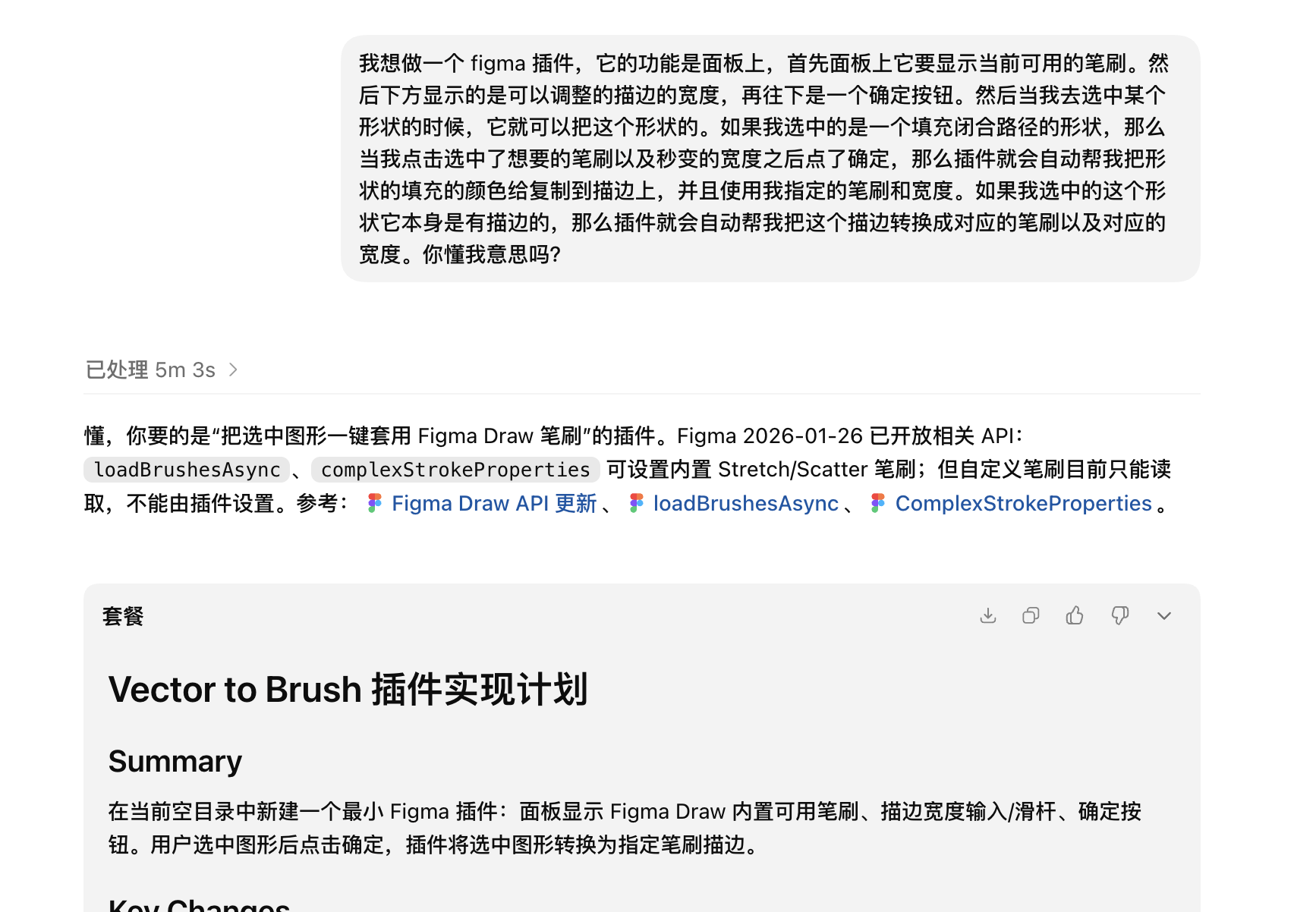
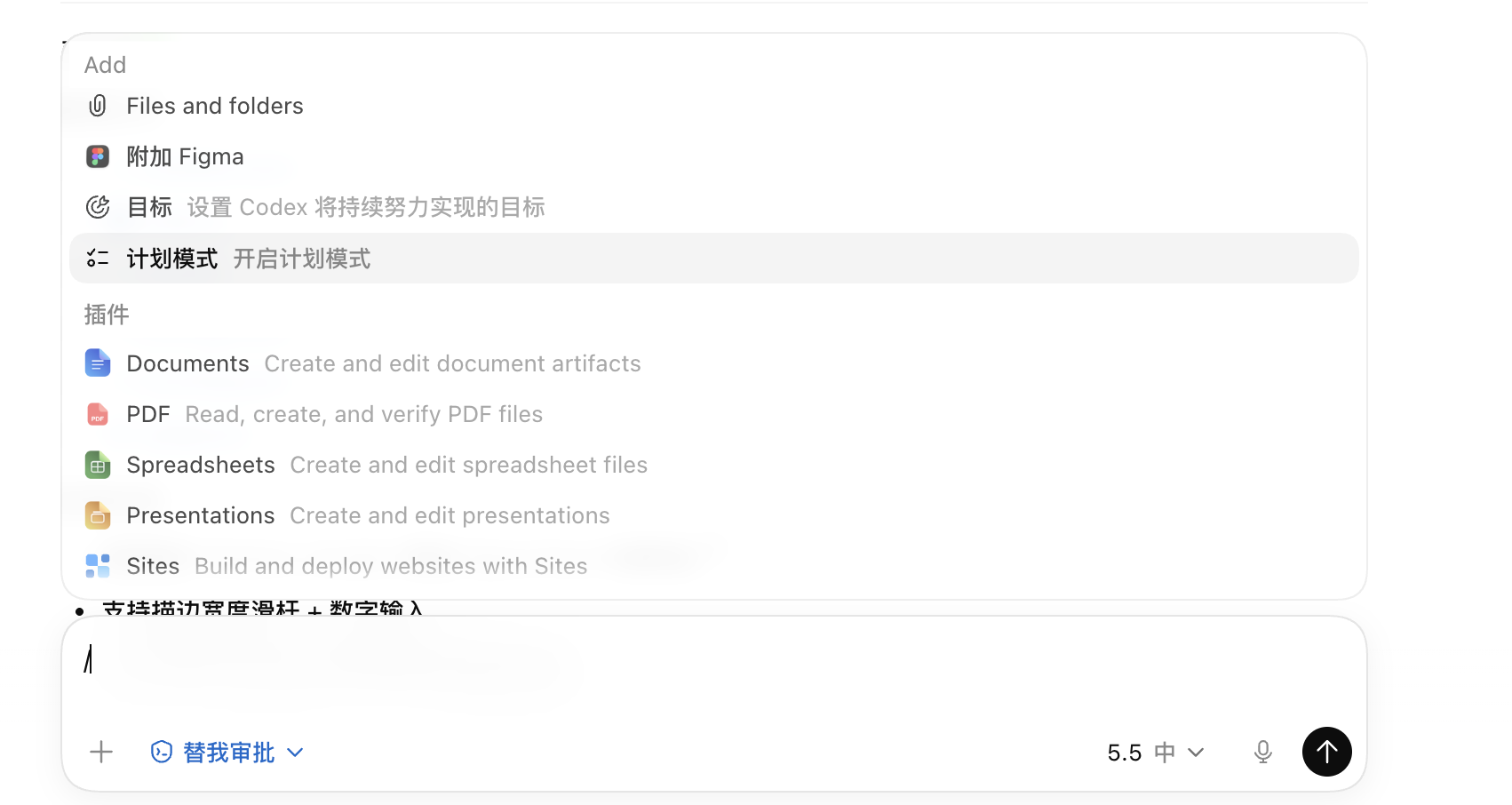
描述不清楚也没关系,你可以按这里的加号或者输入斜杠/打开计划模式,这样 Codex 会先返回给你一段实现计划,如果你有疑问或者他说的不对,你可以继续向他明确需求,一直到没有问题就直接点击实施计划让他开干,
等他做完,我们就可以把插件安装到 Figma 中进行调试了,如果你刚刚是通过 Figma 面板来创建的代码目录,那么你的 Figma 中直接就会有这个插件,点击就可以运行,如果你是直接让 AI 帮你写的,那么我们打开 Figma,在之前的创建插件的下方可以看到 Import from manifest,点击之后,找到你刚刚保存的代码目录中的 manifest 这个文件,点击打开,就可以把插件加载到 Figma 中了,
这个时候,我们就可以来测试一下插件是否管用,
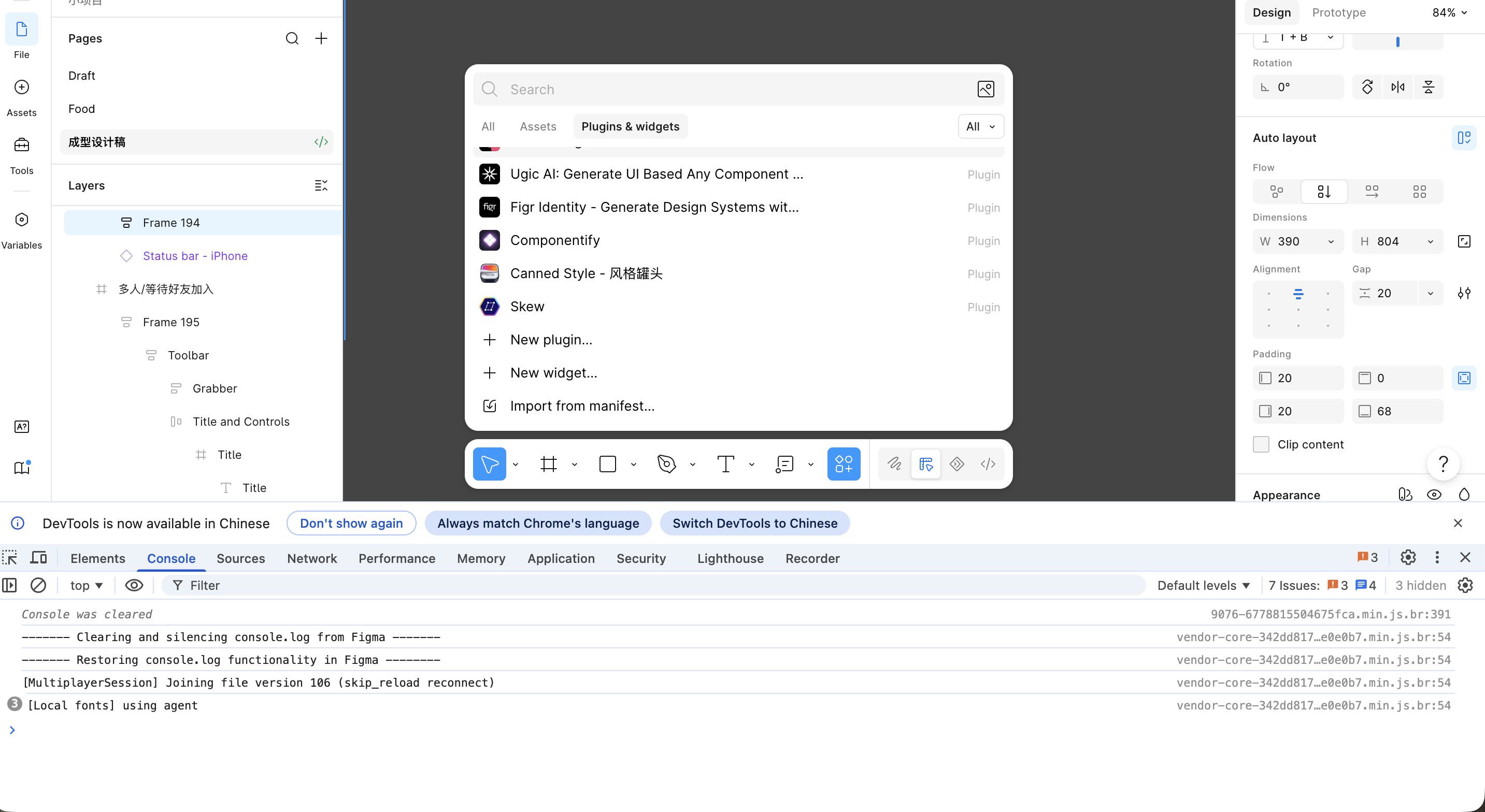
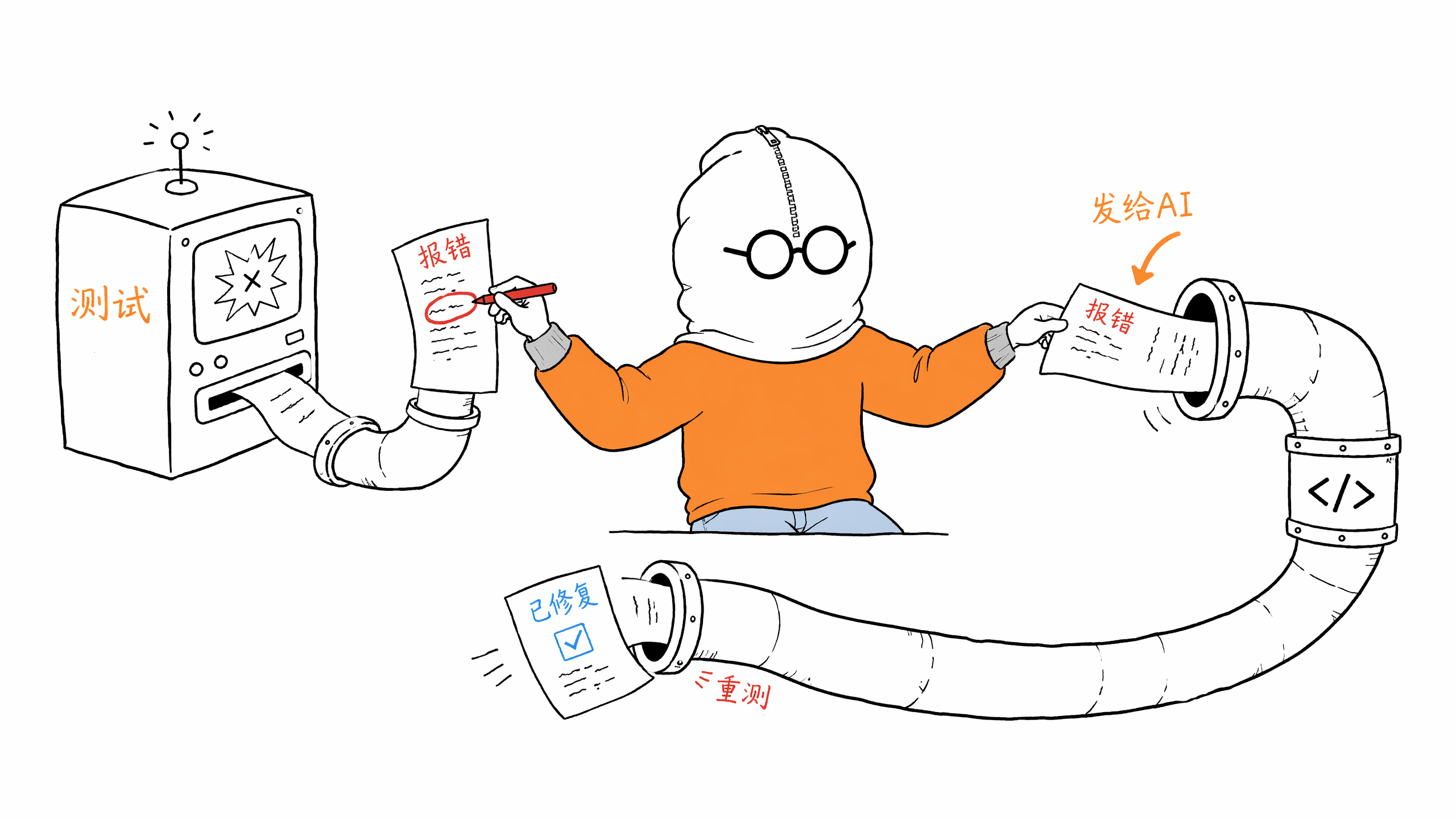
如果有出现什么问题的话,我们可以复制弹出的提示,或者按 comand Option i Windows 应该是 ctrl alt i,复制 Console 面板中输出的提示,发给 AI 就可以帮你修复啦,之后重新验证即可。
有的时候可能代码没有实时在 Figma 中更新,这个时候你可以移除插件,再重新导入插件来测试,或者问 AI 如何实时预览热更新,他会给你添加对应的功能,这样可以实时预览新的更改。
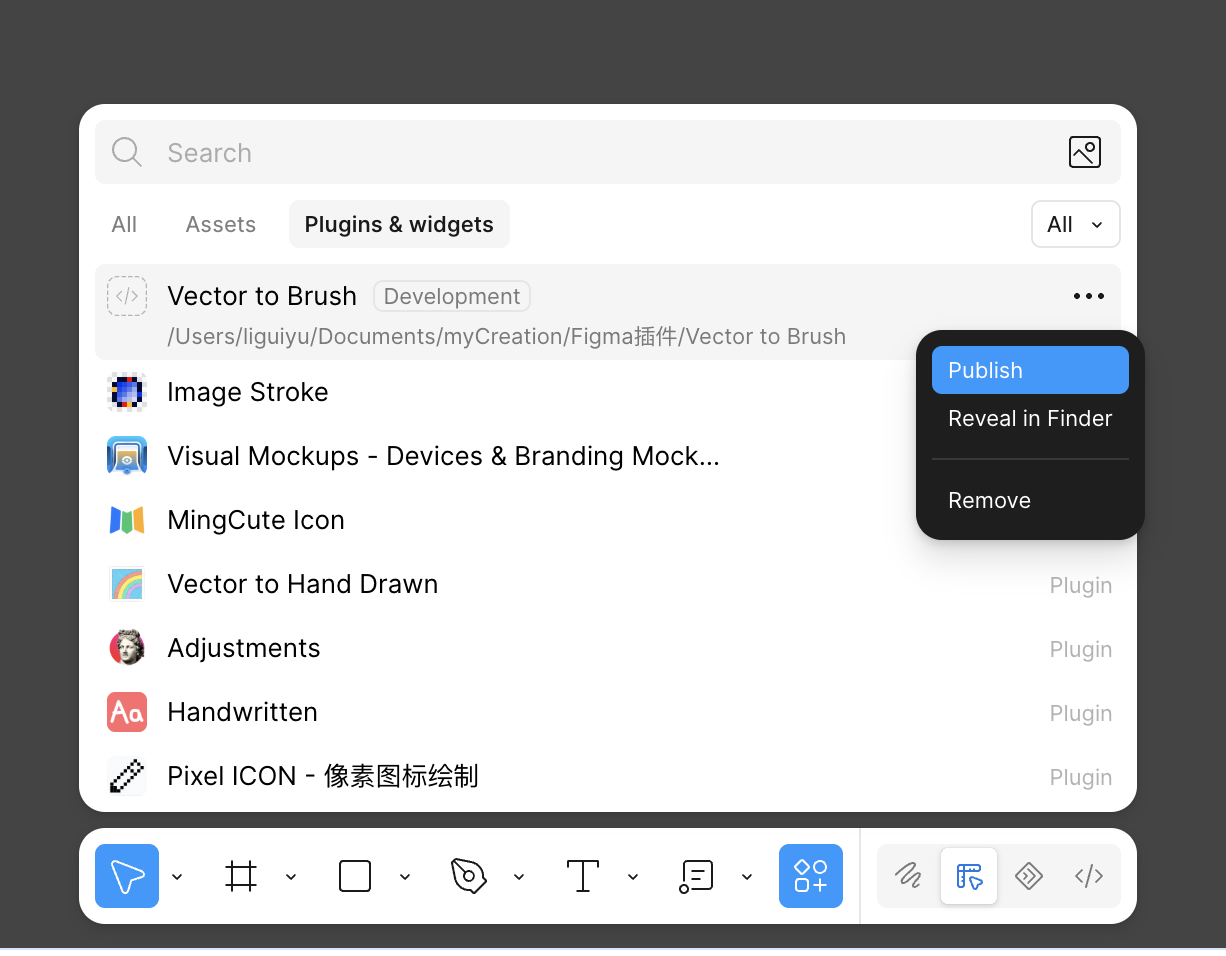
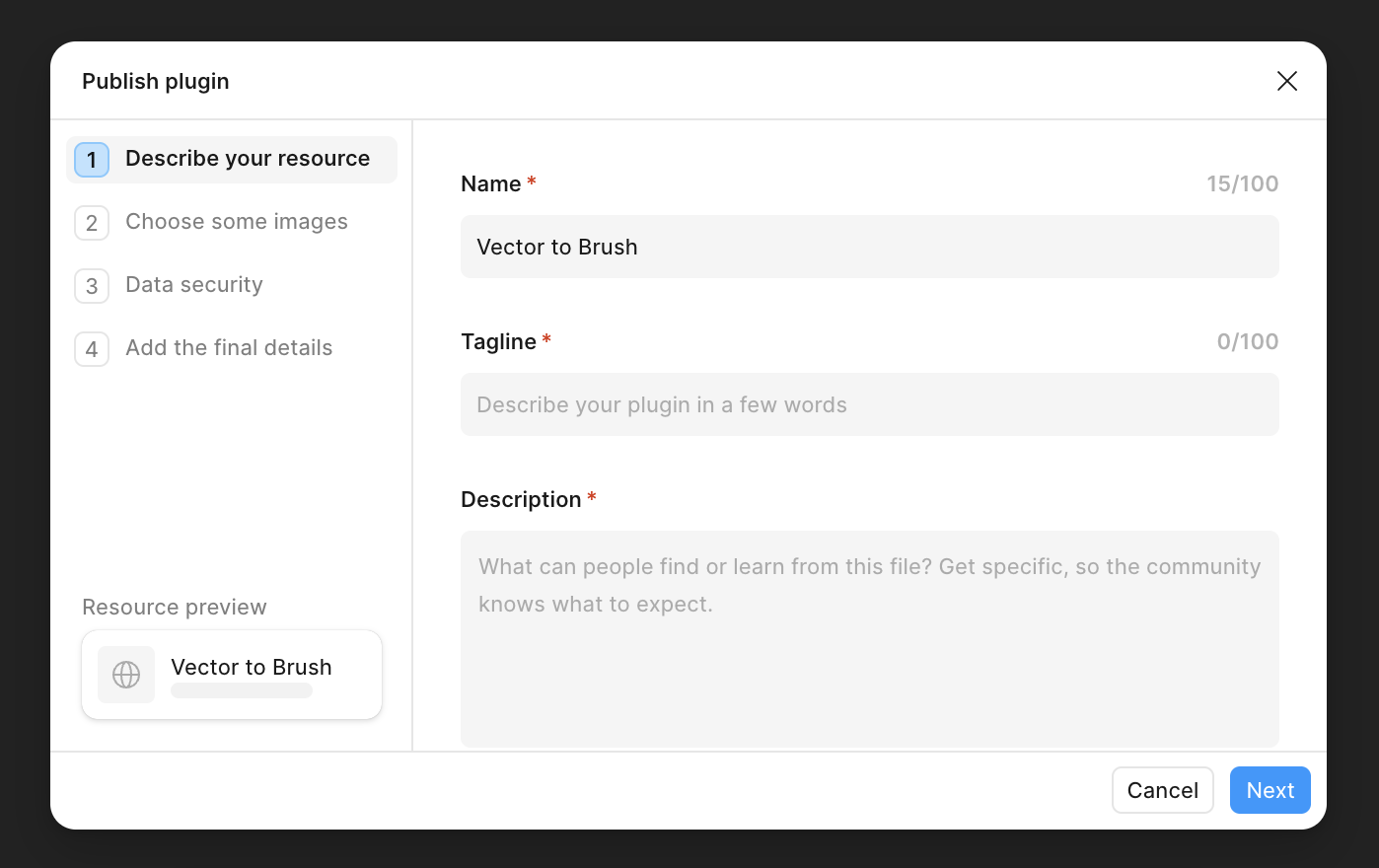
这样我们就完成了属于你自己的插件。你可以就这么一直用着,如果你觉得你的插件真的是太棒了,自己一个人用太暴殄天物,那你还可以点击这里的发布,输入一些信息提交之后,等待 Figma 审核,就可以把你的插件发布到 Figma 社区啦。
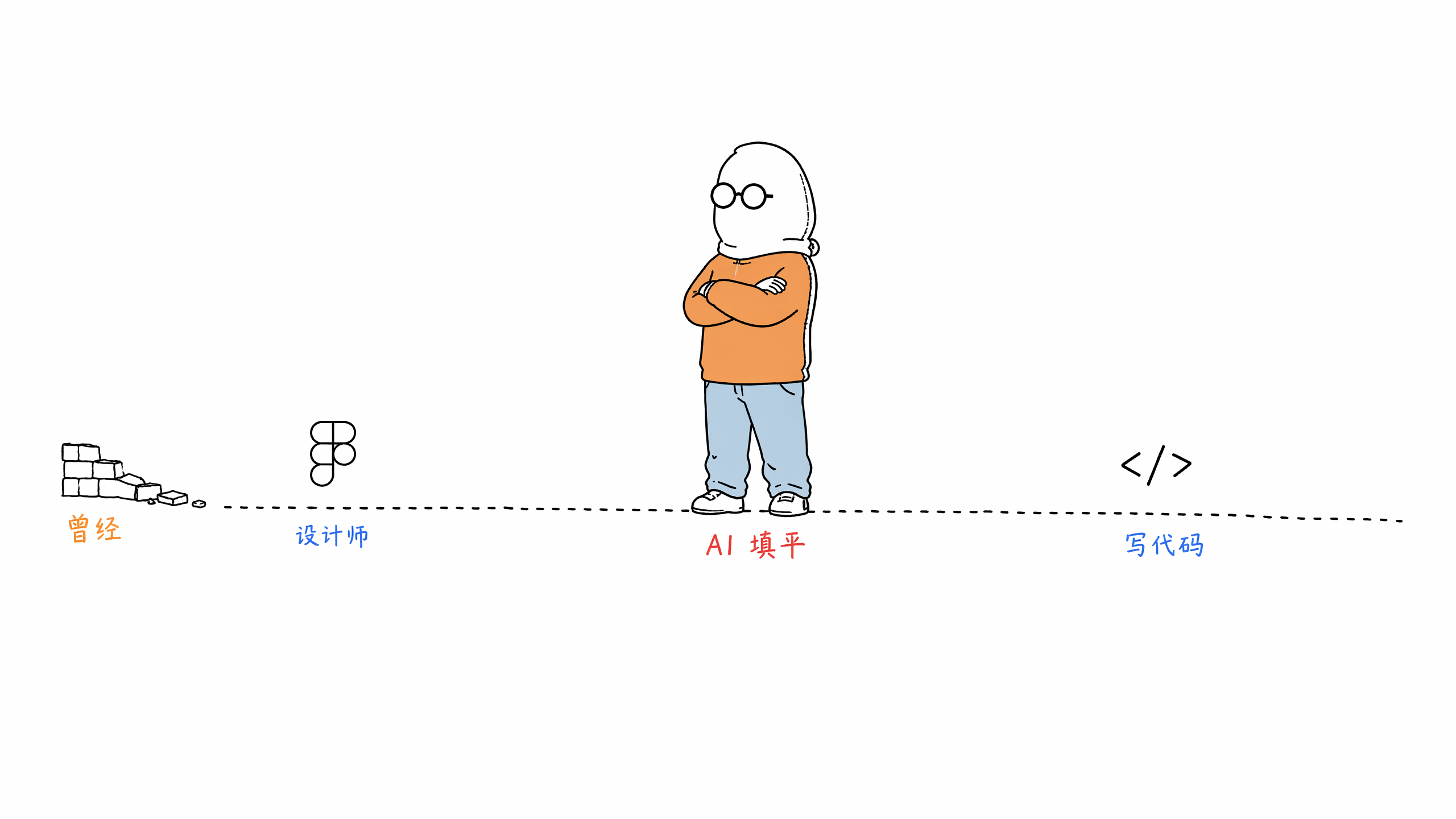
很多设计师入行的时候,都会觉得「写代码」是一道设计师跨不过去的鸿沟。但现在这道鸿沟被 AI 给填上了。
如果你觉得这期对你有启发,欢迎给我一个点赞收藏一键三连,最好再给我点一个大大的关注,这对我非常重要。
那我们,下期再见。
我的 Figma 主页:figma.com/ @lgy
📚 参考资料
-
OpenAI Codex 官方网站:https://openai.com/codex/ — 了解 Codex 最新功能与产品动态
-
Figma 插件 API 官方文档:https://developers.figma.com/docs/plugins/ — 插件开发完整入门指南
-
Figma 开发者中心:https://developers.figma.com/ — Figma 所有 API 与开发资源入口
-
Figma 桌面客户端下载:https://www.figma.com/downloads/ — 插件调试必须使用桌面客户端
-
我的 Figma 主页:http://figma.com/@lgy
-
我们的 App「专注冰箱」:https://apps.apple.com/cn/app/专注冰箱-番茄钟-游戏化专注计时器/id6760928260