
1.如何将元素放在frame的区域但不进入frame? {toggle="true"}
1. 拖得时候按住空格
2. 右键 点击 paste here
2.使描边变成形状(轮廓化)但还能更改粗细等参数? {toggle="true"}
1. `Command/Ctrl` + `D` 复制一份路径
2. 点布尔运算的连集
### 11. 神奇的面路径 {toggle="true"}
### 面路径是什么
这里所说的“面路径”,就是在不破坏路径的同时,将 “Stroke” 属性转换为 “Fill” 属性。这样可以在保留路径编辑能力的同时,获取填充属性的能力。
***画一个路径,把这个路径加粗,想给这个路径增加更细的描边效果。这时,就可以将该路径转换为面路径,然后就可以添加描边属性进行后续的编辑了。***
### 进阶技能
在 Figma 里画一条不占高度的线,将线转换成填充属性后,配合 Auto Layout 方便控制上、中、下位置,同时还能方便的保持像素对齐。
#
3.在画布中选中已经锁定的图层 {toggle="true"}
command+右击,也可以用来显示当前鼠标位置下所有重叠的层以便选择
4.复制粘贴功能的一大堆好用的地方 {toggle="true"}
[官方说明学习文档](https://www.figma.com/community/file/1019677205098431673) 大概一看就知道了,官方讲的太细,菜单几乎都能找到,自己脑子里整理一下就可以
5.使用figma制作PPT(模板) {toggle="true"}
社区搜索presentation[链接](https://www.figma.com/community/search?model_type=hub_files&q=presentation&fuid=929781472120158242)
6.使用figma能做些什么? {toggle="true"}
Jeason使用figma做了一个ppt讲解,很全面。从软件对比到工作流到娱乐
<embed src="https://www.figma.com/embed?embed_host=share&url=https%3A%2F%2Fwww.figma.com%2Ffile%2Fiy1Ig4WXdCK1wztY0GqS1H%2FJeason-%25E3%2580%258AFigma%25E4%25B8%2580%25E7%25AB%2599%25E5%25BC%258F%25E8%25AE%25BE%25E8%25AE%25A1%25E4%25BA%25A4%25E4%25BB%2598%25E3%2580%258B%25E5%2588%2586%25E4%25BA%25AB%25E8%25AF%25BE-(Community)%3Fnode-id%3D101%253A14790"></embed>
7.“组”的有用之处 {toggle="true"}
一般来说在figma中用不到组,组只起一个快速多选的操作,但是以下几个地方会列出组的独到之处
1. 在做蒙板时,如果是frame,则不能进入蒙板范围,但组可以,因此解决方式就是在frame外套一层组
2. 暂无,以后想起来再写
8.锚点小技巧 {toggle="true"}
1. 点击锚点,`delete`,删除该锚点以及相连的线段
2. 点击锚点,`shift`+`delete`,›只删除该锚点且保持连接
3. 选中两个或者多个锚点,`command`+`j`,连接锚点
4. 按住 `command`+`点击`锚点,可以将锚点处从尖角改为顺滑的曲线
9.蒙板的原理 {toggle="true"}
在figma中,蒙板的使用与Ps中不同,在ps中使用蒙板,如果上方图层没有完全覆盖下方图层,那么下方图层原本的内容也会显示出来,但figma中,蒙板就只是蒙板,不显示任何东西,这与sketch里的透明度蒙板比较类似,在figma中使用过蒙板之后会自动创建一个组,组中可以创建很多蒙板,结合渐变可以玩出很多花样。
10.50个效率翻倍的小技巧 {toggle="true"}
<unknown url="https://app.notion.com/p/bb605d9c1290838fbc2881fa32a25b7d#4e105d9c12908376bf3401a8823baef9" alt="bookmark"/>
12. 矩形 & Auto layout 的转换魔法 {toggle="true"}
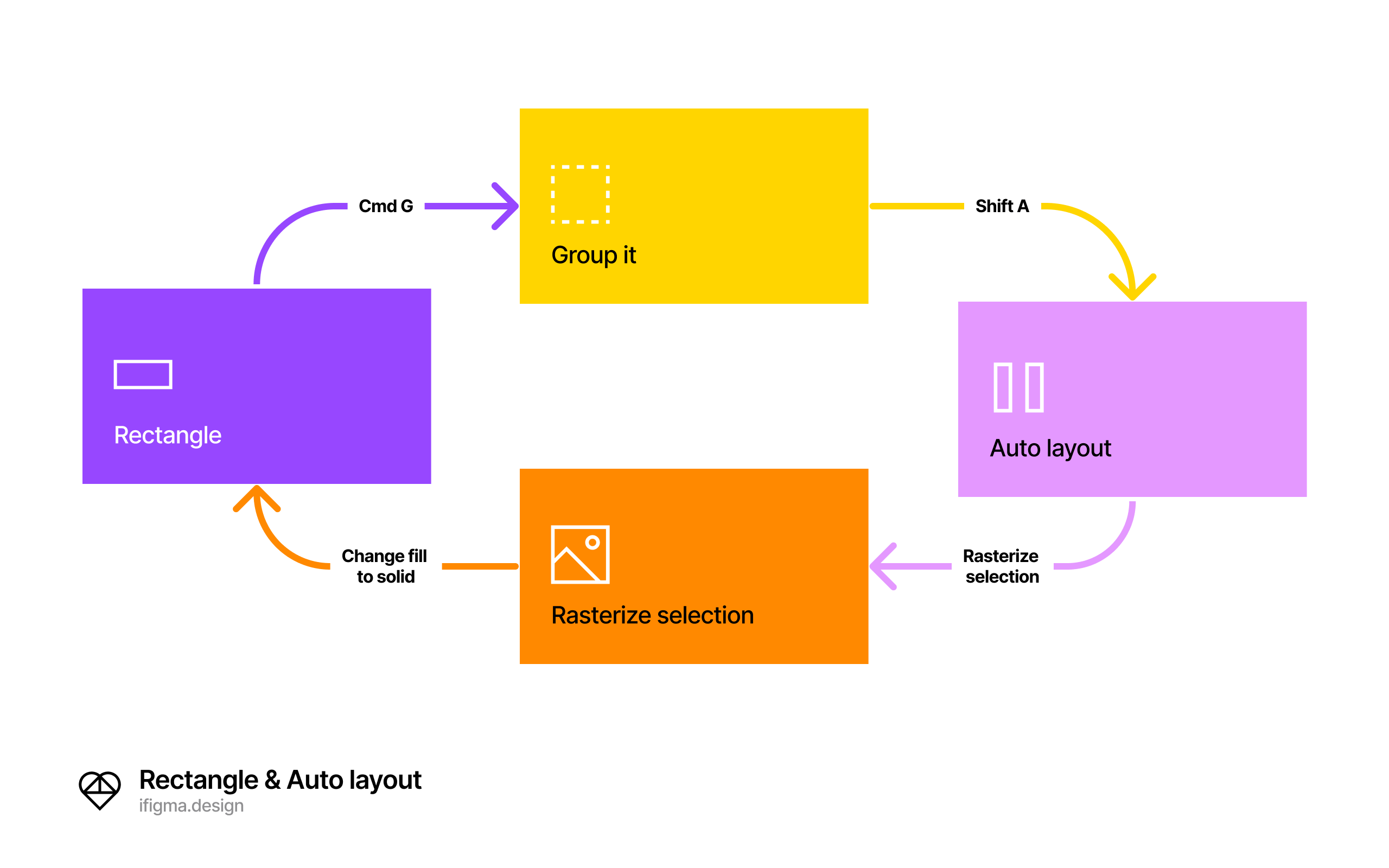
让矩形与 Auto layout 转换自如
一个形状上放一个文字,再一块AL,也可以转换成一个Frame 包裹文字。
14. 最小宽度使用方法和场景 {toggle="true"}
15. slot {toggle="true"}
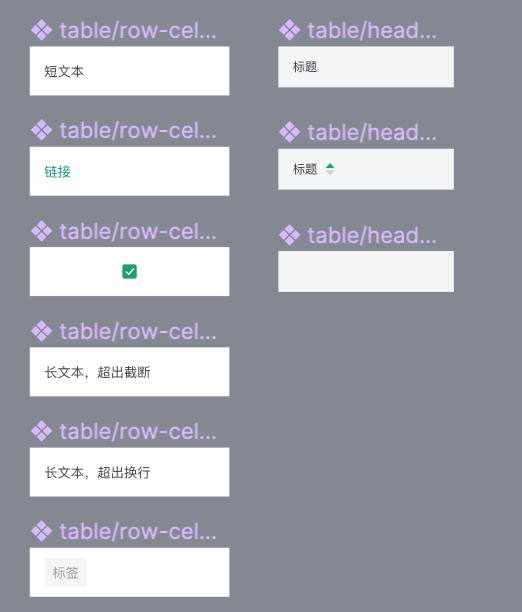
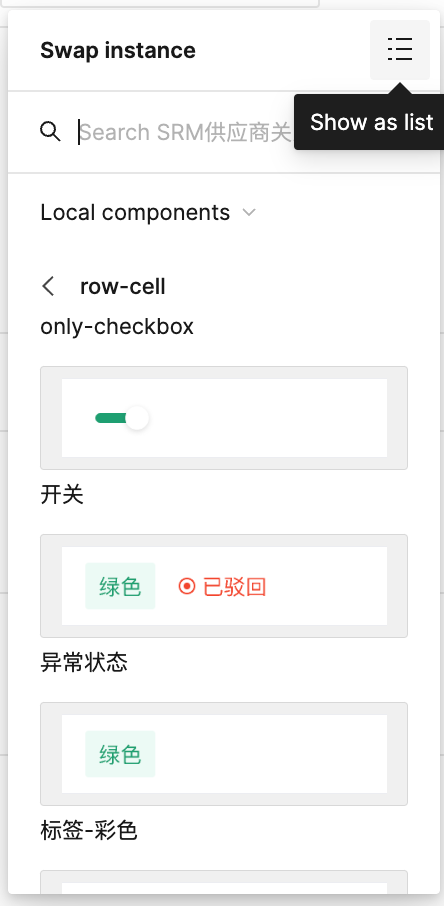
用小老虎的 [`instance utils`](https://www.figma.com/community/plugin/913055393462842774) 插件,随意更改实例,做一个数量的实例,可以修改成不同数量,强大的基于行的表格,可以方便的适配各种场景,不再需要做很多表格、教程可在草帽Smao和Mr biscuit的bilibili和youtube找到,
制作表格的时候的心得:不要将item做成组件变体。做成分开的组件更容易调用,因为能看到长什么样子,如图所示:
<video src=""></video>
<columns>
<column ratio="62.5">
</column>
<column ratio="37.5">
</column>
</columns>
这里记录一下slot的使用的方法
在需要后期改变数量的元素身上多加一层,做成组件,取名叫“调整层”,用来后期调整间距,调整层不加任何样式后期用的时候改。
slot层不加任何样式,如果是一次性的样式,直接通过slot调整样式。如果以后要统一管理的,在slot的外面包一层,做成组件。
如果是需要一次性的样式,可以直接调用slot(比如按钮组);
如果需要统一改的样式(比如下拉菜单),调用slot外的那一层组件。
16. 必须手动一个个编辑文本时如何更快 {toggle="true"}
1. 在编辑文本的时候按`tab` 可以自动跳转到下一个文本并成编辑状态且全选,规则顺序是左上到右下,按照距离,若有 frame 包裹,则 frame 优先
2. 在编辑文本时,按住 `shift` + `单击` 下一个文本框,可以直接将下一个文本框里的内容变成全选状态,方便替换文本
17. 使用 Figma 切 logo {toggle="true"}
画好需要切的形状们之后,选择布尔运算里的`flatten selection`(`command`+`e`),按回车进入形状编辑,按快捷键 B 开始选择删除的块和需要保留的块,在使用圆切的时候,经常会感觉不能很好的衔接在一起,可以使用插件 `Tangent` 来使他们融合在一起
18. 快速进入原型预览模式 {toggle="true"}
选中要预览的 `Frame` 后,按快捷键 `command` + `option` + `enter` 即可
19. 临时快速的进行简单的抠图 {toggle="true"}
选中图片后,点击上方工具栏中的第一个`Edit object`,出现锚点,调整锚点贴合要抠的主体即可,也可以调整锚点的圆角使路径更贴合,还可以按住 `command` + `点击锚点` 或通过右侧面板调整锚点的控制柄使过渡的更为圆滑。
20. 切换视图的一些快捷键 {toggle="true"}
`option`+`1`:图层区
`option`+`2`:资产区
`shift`+`e`:在设计面板与原型面板之间切换
21. 快速调整图片适配模式 {toggle="true"}
`双击`图片打开图片调整弹窗
按住 `option`+`双击`:打开图片调整弹窗并将适配模式改为 Crop
22. 快速切换文字宽度适配 {toggle="true"}
1. `双击`文本框左右边缘可以快速将宽度调整为适应内容
2. `双击`文本框上下边缘可以快速将宽度调整为适应内容
3. `双击`文本框的四个角,可以快速将宽高都调整为适应内容
4. 按住 `Option` + `单击` fixed size 按钮,可以快速调整为 truncate text (省略号截断模式)
23. 快速切换 Auto layout 的宽度模式 {toggle="true"}
1. `双击`已 Auto layout 的 Frame 左右与上下边缘可以快速将宽度或高度调整为 hug contents 适应内容
2. 按住 `option` + `双击`已 Auto layout 的 Frame 左右与上下边缘可以快速将宽度或高度调整为 fill container  填充容器
24. 使用快捷键微调形状或 Frame 的宽高 {toggle="true"}
1. 选中要调整的 frame 或 形状 后
2. 按 `command/ctrl` + `→` 可以1 为单位逐步增加宽度;
3. 同理`command/ctrl` + `←` 为以 1 为单位减少宽度;
4. `command/ctrl` + `↓` 为以 1 为单位增加高度
5. `command/ctrl` + `↑` 为以 1 为单位减少高度
6. 在调整的同时按住 `shift`,可以以提前设置好的 Nudge amount(微调量)为单位增加或者减少宽高
7. 使用时 Frame 和 形状总是以左上角为中心调整的
25. 键盘调整 Auto layout 的布局 {toggle="true"}
1. 点击右侧布局
2. 按 `w a s d` 可以调整布局方式,但总是在四个角里运动
3. 使用`上下左右方向键`可以一格一格的调整
4. 快捷键 `X` 在 space between(等距对齐) 和 packed (堆叠)之间切换
5. 快捷键 `B` 切换成 Align text baseline(文本基线对齐),再次按下取消
26. 使用键盘移动或缩放视图 {toggle="true"}
1. `Command/Ctrl` + `+` 放大视图
2. `Command/Ctrl` + `-` 缩小视图
3. `Command/Ctrl` + `0` 恢复 100%视图
4. `Z` + `↑/↓/←/→` 移动视图位置
5. `Z` + `shift + ↑/↓/←/→` 以设置好的 Nudge amount(微调量)为单位移动视图位置
27. 在 Figma 的文本框中可以通过英文冒号“:”+英文单次打出 emoji {toggle="true"}
调整自动布局的 padding 的小妙招 {toggle="true"}
按住 command + 单击,同时调整 4 个值
shift+O开启轮廓视图,通过设置,可以很清晰的看到所有想看的图层